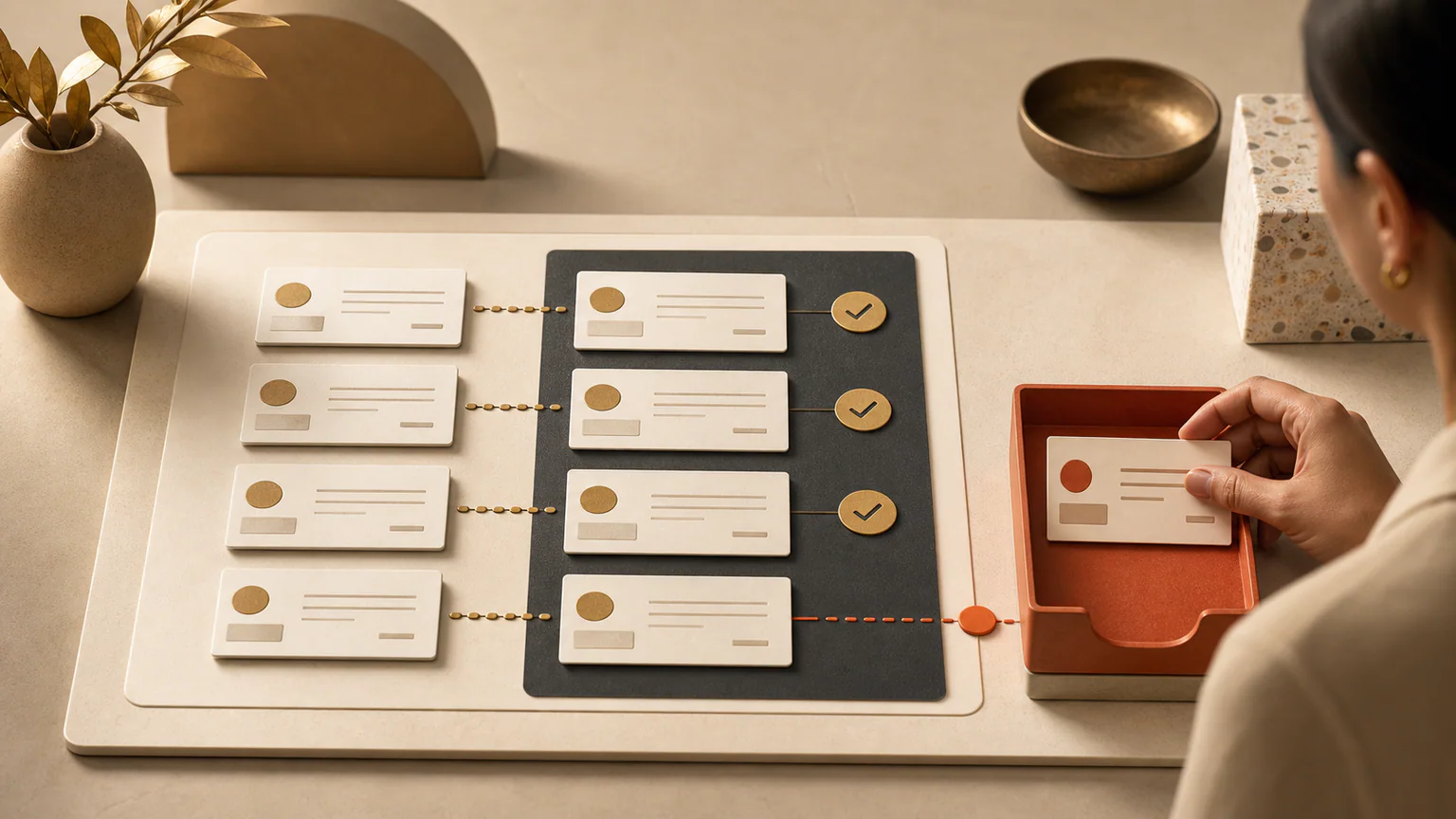
Respuesta corta: Copilot Cowork no queda cubierto sólo por tener una licencia de Microsoft 365 Copilot. Para usarlo, la organización necesita una licencia activa y facturación basada en uso. Cada respuesta, llamada a una herramienta o habilidad, imagen y tarea de navegador puede consumir Copilot Credits. Antes de permitir el primer trabajo, crea una política con límite mensual, un tope por usuario o grupo, alertas y sólo los servicios necesarios. Después prueba una tarea estrecha y mide costo por resultado aprobado. Si no sabes cuántos créditos produjo una salida útil, no amplíes el acceso. La autonomía sin presupuesto es una factura abierta.
¿Qué cobra Cowork dentro de cada tarea?
Cowork está diseñado para tareas largas que combinan modelos, archivos, aplicaciones, habilidades y navegador. El consumo cambia con la complejidad. Una respuesta breve no equivale a investigar sitios, leer documentos, crear imágenes y usar varias herramientas. Microsoft enumera como actividades facturables las respuestas del modelo, llamadas a herramientas y habilidades, generación de imágenes y tareas del navegador. No existe un costo único por “hacer un reporte”. La pyme debe probar su propio flujo y observar créditos, sesiones y resultados antes de calcular un presupuesto mensual.
| Actividad | Por qué puede crecer | Control inicial |
|---|---|---|
| Respuestas del modelo | Solicitud amplia y muchas revisiones | Define formato, alcance y criterio de terminado |
| Herramientas y habilidades | Más conexiones y pasos externos | Autoriza sólo las necesarias para el piloto |
| Navegador | Recorridos largos o repetidos | Limita sitios, acciones y número de intentos |
| Imágenes | Variantes y regeneraciones | Fija cantidad y revisión antes de repetir |
¿Cómo pones un tope duro antes de la primera tarea?
En el centro de administración de Microsoft 365, Cost Management permite configurar facturación por uso, aplicar créditos prepagados, crear políticas, limitar el gasto mensual y enviar alertas. Microsoft aclara que el plan prepagado se monta sobre pago por uso y se consume primero. Configura límites para organización, usuario o grupo. Si una política llega al límite, el acceso se detiene hasta el siguiente periodo o un cambio del administrador. No uses sólo alertas: un correo puede llegar después de que el consumo ya subió. El tope convierte la prueba en un riesgo medible.
Empieza con un trabajo acotado, no con toda la empresa
Elige un proceso repetible, reversible y con una salida fácil de revisar. Por ejemplo: comparar cotizaciones guardadas en una carpeta de SharePoint y entregar una tabla, sin enviar mensajes ni aprobar compras. Define archivos de entrada, columnas, fecha límite, fuentes y regla de finalización. Evita instrucciones como “organiza todo ventas”. Una tarea abierta produce más recorridos, preguntas y consumo. Una tarea cerrada permite comparar Cowork contra el método anterior: minutos, errores, créditos, correcciones y valor de la decisión.
Cada herramienta conectada amplía el costo y el riesgo
No actives todos los complementos porque podrían ser útiles después. Autoriza los mínimos para el piloto y desmarca nuevos agentes o servicios automáticos si tu política necesita revisión previa. Cowork usa los permisos que ya tiene la cuenta. Eso reduce algunos accesos, pero no corrige una carpeta compartida con demasiadas personas. Revisa permisos de OneDrive, SharePoint y aplicaciones antes de conectar. Si una persona puede leer un archivo que no necesita, Cowork también puede trabajar con ese acceso. El control comienza en la identidad y el permiso, no en el texto de la instrucción.
Las aprobaciones no sustituyen permisos bien puestos
Cowork puede detenerse para pedir confirmación antes de ciertas acciones. Usa esa pausa, pero no la trates como única defensa. Define qué acciones siempre requieren una persona: enviar un correo externo, cambiar un registro, publicar, descargar información, aceptar términos o iniciar una compra. El aprobador necesita ver qué cambiará, en qué sistema y con qué datos. Un botón de aceptar sin contexto sólo mueve el error a un clic humano. Conserva sesión, entrada, salida, aprobación y corrección para entender el costo y el riesgo de cada tipo de tarea.
Cowork no lee tu disco local ni borra carpetas: diseña el flujo con esos límites
Microsoft documenta que Cowork no puede acceder ni editar archivos guardados localmente. Trabaja con OneDrive y SharePoint. Tampoco puede borrar archivos o carpetas en esos servicios, ni leer archivos cifrados, aunque el usuario tenga acceso. Sí puede usar un navegador local en Microsoft Edge con sitios donde la persona ya inició sesión; las credenciales y cookies permanecen en el dispositivo. Estas restricciones cambian el proceso. No subas documentos sensibles sólo para que la herramienta los lea. Prepara una carpeta de piloto con copias autorizadas y permisos mínimos.
Mide costo por resultado aprobado, no créditos por sesión
Un reporte barato e incorrecto no ahorra. Uno costoso que evita horas puede ser rentable. Registra créditos consumidos, sesiones, minutos humanos antes y después, errores críticos, correcciones y salidas aceptadas. Divide el costo total entre resultados aprobados. Después compáralo con el costo interno del proceso anterior. La vista Overview del tablero se actualiza cada cuatro horas según la documentación viva de Microsoft. No la uses como medidor instantáneo para detener una tarea. El límite mensual y las políticas son la protección; el tablero sirve para aprender y ajustar.