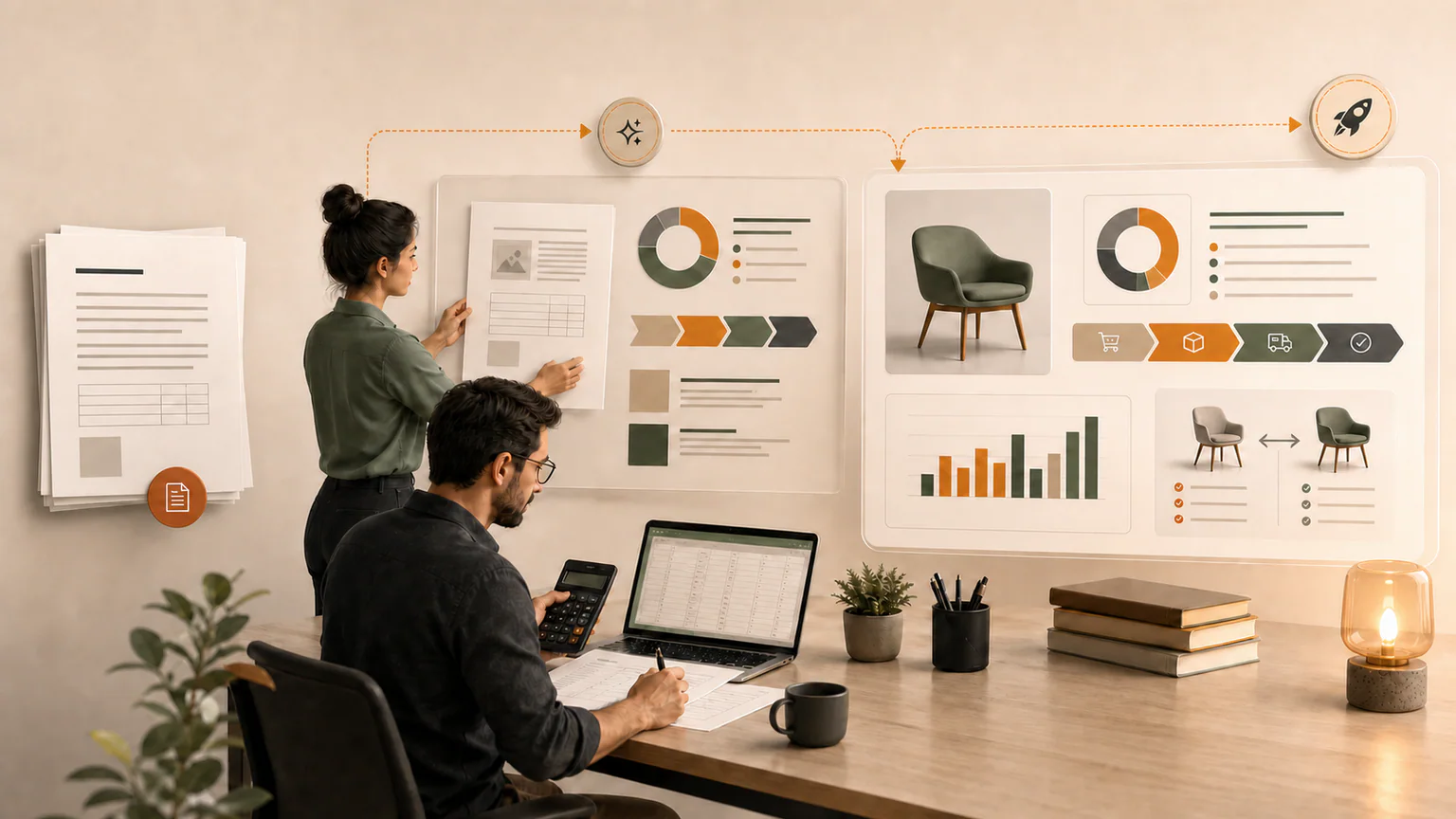
Respuesta corta: Google anunció que Gemini ya puede generar y editar imágenes, diagramas e infografías dentro de Google Docs usando el contexto del documento. Sirve para convertir una propuesta larga en una explicación visual sin salir del archivo. No sirve para comprobar que las cifras sean verdaderas. El despliegue comenzó el 28 de julio de 2026, es gradual, funciona en la web y está limitado a planes elegibles con las funciones inteligentes activadas. Si ya aparece en tu cuenta, úsalo como diseñador asistido: una persona debe validar datos, significado, marca y derechos antes de compartir.
¿Tu plan ya tiene la nueva función habilitada?
Google Workspace Updates documenta un despliegue gradual desde el 28 de julio para dominios Rapid Release y Scheduled Release. La función es sólo para la versión web. Google incluye, entre otros, Business Standard y Plus, Enterprise Standard y Plus, Education Plus y suscripciones Google AI Pro y Ultra. Business Starter no aparece en la lista publicada para esta función. Además, el administrador debe permitir Gemini para Workspace en Drive y el usuario necesita activar las funciones inteligentes de Workspace. No prometas disponibilidad hasta verla en la cuenta.
| Pregunta | Lo documentado por Google | Qué debe hacer la pyme |
|---|---|---|
| ¿Dónde funciona? | Google Docs en la web | Probar desde navegador de escritorio |
| ¿Para quién? | Planes y suscripciones elegibles | Confirmar edición exacta con el administrador |
| ¿Cuándo llega? | Despliegue gradual desde el 28 de julio | Verificar que el control aparezca en la cuenta |
| ¿Qué crea? | Imágenes, diagramas e infografías | Revisar contenido y diseño antes de exportar |
Cierra el argumento antes de pedir el diagrama
Una infografía no rescata una propuesta confusa. Primero escribe el problema del cliente, la solución, el resultado esperado, los límites y el siguiente paso. Después pide a Gemini un visual que explique una sola idea. Por ejemplo: “Crea un diagrama de cuatro pasos con la información confirmada de las secciones Proceso y Responsables. No agregues porcentajes ni beneficios nuevos”. Un encargo estrecho reduce adornos que parecen datos y facilita comparar la imagen contra el documento.
¿Cómo evitas que una cifra dudosa parezca un hecho?
Antes de generar, crea una tabla de control dentro del documento. Cada número debe tener unidad, periodo, propietario y origen. “Ahorro de 20%” no basta: ¿sobre qué costo, medido cuándo y con qué muestra? Si viene de una hoja, enlaza la celda o registra la versión. Si viene de una fuente externa, guarda el enlace y fecha. Si es una meta, llámala meta. Ordena al modelo usar sólo esa tabla y marca para revisión cualquier cifra sin respaldo.
Separa datos reales, estimaciones y ejemplos
Usa tres etiquetas visibles en el borrador: confirmado, estimado e hipotético. Confirmado significa que existe evidencia revisada. Estimado significa que hay supuestos y una fórmula. Hipotético explica cómo funcionaría algo, pero no describe un resultado logrado. La imagen debe conservar esa diferencia. Si el generador elimina una palabra como “estimado” o convierte “hasta 10 horas” en “10 horas”, rechaza la versión aunque se vea mejor. El diseño nunca debe aumentar la certeza del dato.
Usa una revisión de cuatro ojos antes de enviar
La primera persona compara la infografía contra el documento: cifras, etiquetas, orden, fechas y fuentes. La segunda revisa como cliente: ¿se entiende?, ¿promete algo que el contrato no ofrece?, ¿confunde una etapa automática con una humana? No permitan que quien creó la imagen sea la única persona que la aprueba. Para propuestas de alto valor, agrega revisión financiera o jurídica según el riesgo. Guarda el documento final y la imagen aprobada como una misma versión.
No conviertas una imagen bonita en una prueba falsa
Un gráfico con barras puede sugerir que hubo medición aunque sólo exista una opinión. Un mapa puede inventar cobertura. Un flujo puede ocultar excepciones. NIST llama confabulación a la producción segura de contenido falso o erróneo y señala riesgos para la integridad de la información. Pide que los gráficos se creen únicamente cuando existan datos adecuados. Para explicar un proceso sin medición, usa un diagrama de pasos; para comparar resultados, exige tabla y cálculo verificables.
Protege marca, personas y materiales ajenos
No pegues logos, fotografías, ilustraciones o capturas ajenas suponiendo que la IA elimina sus derechos. Confirma licencia y permiso, especialmente si aparecen personas, marcas o productos de clientes. Pide composiciones originales sin imitar a un artista vivo ni copiar una campaña. Revisa que no aparezcan logotipos deformados o rostros que parezcan reales. También valida qué información puede entrar a la cuenta de Workspace según tu contrato, política interna y controles de administrador.